
En backup er en kopi du kan lagre før du gjør større endringer på nettsiden. Derfor bør du ta backup før oppdateringer, import av innhold, større designendringer eller arbeid med database og filer.
Hvor | Logg inn i cPanel → Backup eller Backup Wizard. |
Anbefalt først | Last ned en full backup hvis du skal gjøre store endringer. |
Filer | Bruk Home Directory hvis du bare trenger nettsidefiler og opplastinger. |
Database | Bruk MySQL Databases hvis WordPress-innholdet også skal sikres. |
💡 En full backup kan ikke alltid gjenopprettes automatisk fra cPanel. Likevel er den nyttig, fordi support kan bruke den hvis hele kontoen må flyttes eller gjenopprettes.
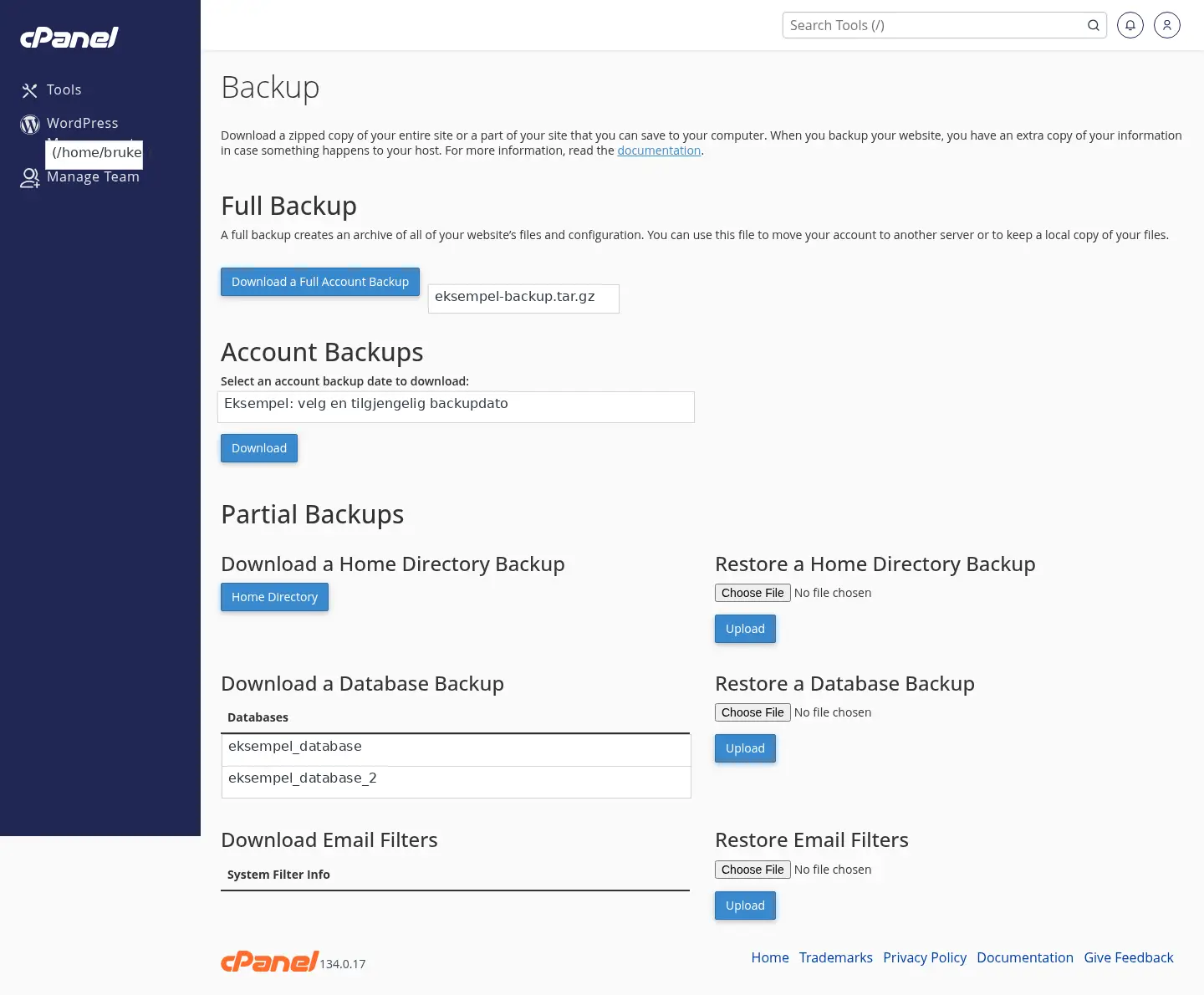
Slik tar du en full backup
- Logg inn i cPanel fra kundesenteret eller lenken du har fått av oss.
- Åpne Backup eller Backup Wizard under området for filer.
- Velg Download a Full Account Backup hvis du vil ha en komplett kopi.
- Velg hvor backupen skal lagres. For de fleste holder Home Directory.
- Skriv inn e-postadressen din hvis du vil få varsel når backupen er ferdig.
- Klikk Generate Backup. Vent til cPanel er ferdig før du laster ned filen.
Slik tar du en mindre delbackup
Noen ganger trenger du bare deler av kontoen. Da kan en delbackup være raskere, og samtidig blir filen mindre.
- Home Directory tar med filer i kontoen, inkludert nettsidefiler.
- MySQL Database tar med én database, for eksempel databasen WordPress bruker.
- Email Forwarders and Filters tar med e-postregler, men ikke nødvendigvis all e-post.
Viktig før du endrer noe
Lagre backupfilen på din egen PC eller i en sikker skylagring. Deretter kan du gjøre endringer med mindre risiko, fordi du har en kopi å gå tilbake til.
Hvis du skal arbeide med databaser, bør du også lese guiden vår om databaser i cPanel. Den forklarer hvorfor databaseendringer kan påvirke WordPress raskt.
✅ Når backupfilen er lastet ned og du vet hvor den ligger, kan du starte arbeidet på nettsiden med langt bedre kontroll.