
Filbehandling i cPanel lar deg se og endre filer på webhotellet uten FTP-program. Derfor er den nyttig når du skal laste opp en fil, hente ned en kopi eller kontrollere hvor nettsiden ligger.
Åpnes fra | cPanel → Files → File Manager. |
Nettsidefiler | Ligger som regel i public_html. |
Før endring | Ta backup hvis du skal slette, flytte eller overskrive filer. |
Ikke rør | Mapper som mail, ssl, tmp og skjulte systemmapper bør normalt stå i fred. |
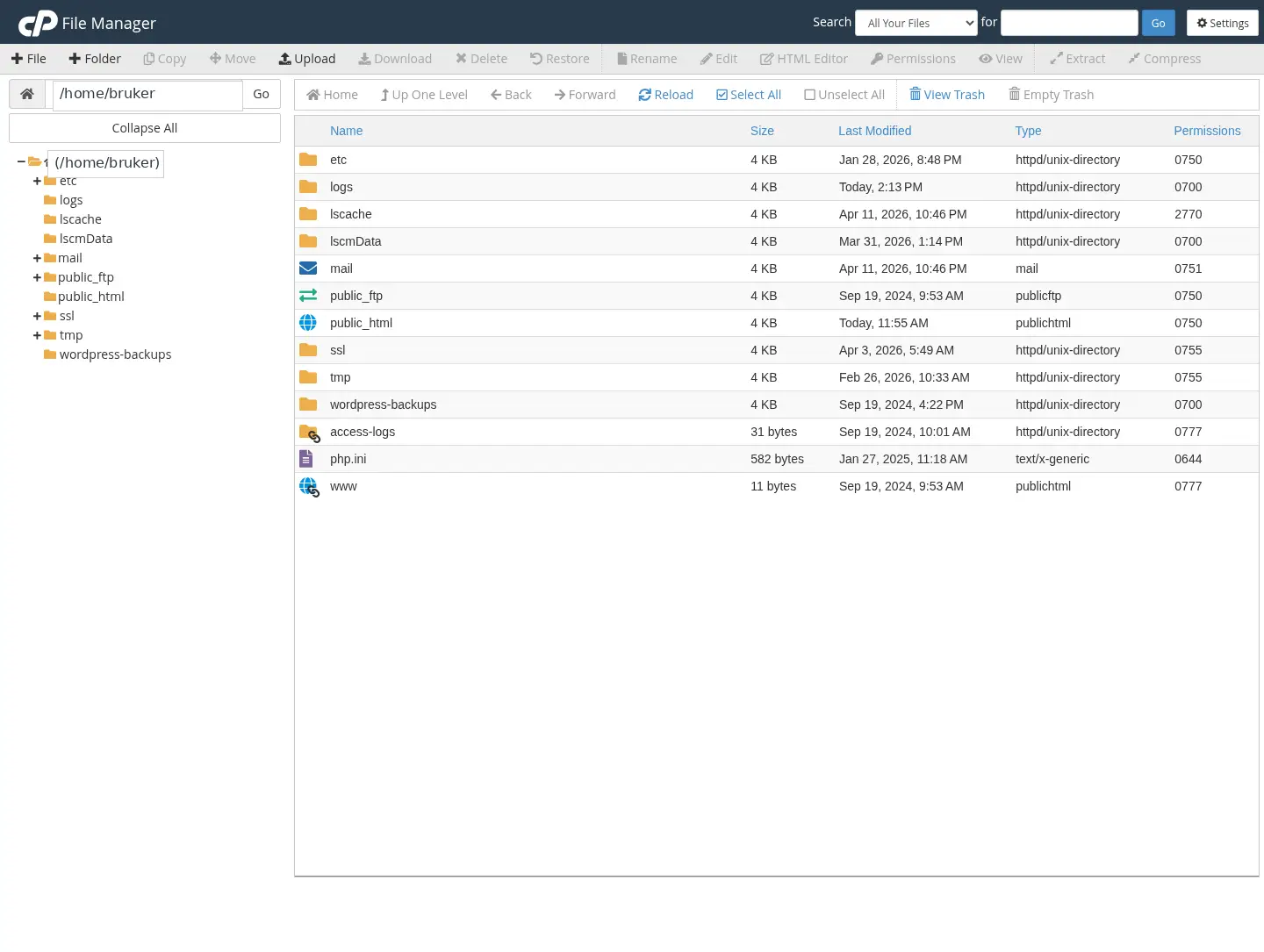
Hva du kan bruke Filbehandling til
- Laste opp bilder, PDF-er eller andre filer som nettsiden trenger.
- Laste ned en kopi av en fil før du endrer den.
- Se om en mappe eller fil faktisk finnes på webhotellet.
- Endre rettigheter på filer hvis support ber deg om det.
- Pakke ut en zip-fil etter opplasting.
Slik finner du nettsidefilene
- Åpne File Manager i cPanel.
- Klikk på public_html i venstre mappeoversikt.
- Se etter filer som index.php, wp-config.php eller mapper som wp-content hvis nettsiden bruker WordPress.
- Last ned en kopi før du redigerer en viktig fil.
- Bruk Upload hvis du skal legge inn en ny fil.
Vær forsiktig med sletting
En slettet fil kan gjøre at nettsiden slutter å virke med en gang. Samtidig kan en feil fil i feil mappe gjøre at nettleseren viser feil innhold.
💡 Hvis du er usikker, last ned filen først eller kontakt support før du sletter noe. Da kan du forklare hva du ønsker å gjøre, og vi kan peke deg til riktig mappe.
Skal du installere WordPress på nytt, er guiden for WordPress Management i cPanel ofte tryggere enn manuell opplasting av filer.
✅ Filbehandling er et godt verktøy for enkle filoppgaver, men det krever at du vet hvilken mappe du arbeider i.